
Design erstellen oder importieren
Zeichne im Pixel-Editor oder importiere eine PNG- oder SVG-Datei. Benenne dein Fadenkreuz und speichere es in der Galerie, um jederzeit zwischen Designs zu wechseln.
Individuelle Fadenkreuz-Overlays, Display-Anpassungen für dunkle und helle Karten, und Discord-Lautstärkeregelung. Alles in einer App.
Einmalzahlung · Windows 10/11
Discord beitretenReSight ist eine Windows-App für eigene Fadenkreuz-Overlays, Bildschirmeinstellungen und gespeicherte Spielprofile. Erstelle ein Punkt-Fadenkreuz oder importiere PNG oder SVG und speichere Fadenkreuz, Helligkeit, Kontrast und Gamma zusammen.
Zeichne im Pixel-Editor oder importiere eine PNG- oder SVG-Datei. Benenne dein Fadenkreuz und speichere es in der Galerie, um jederzeit zwischen Designs zu wechseln.
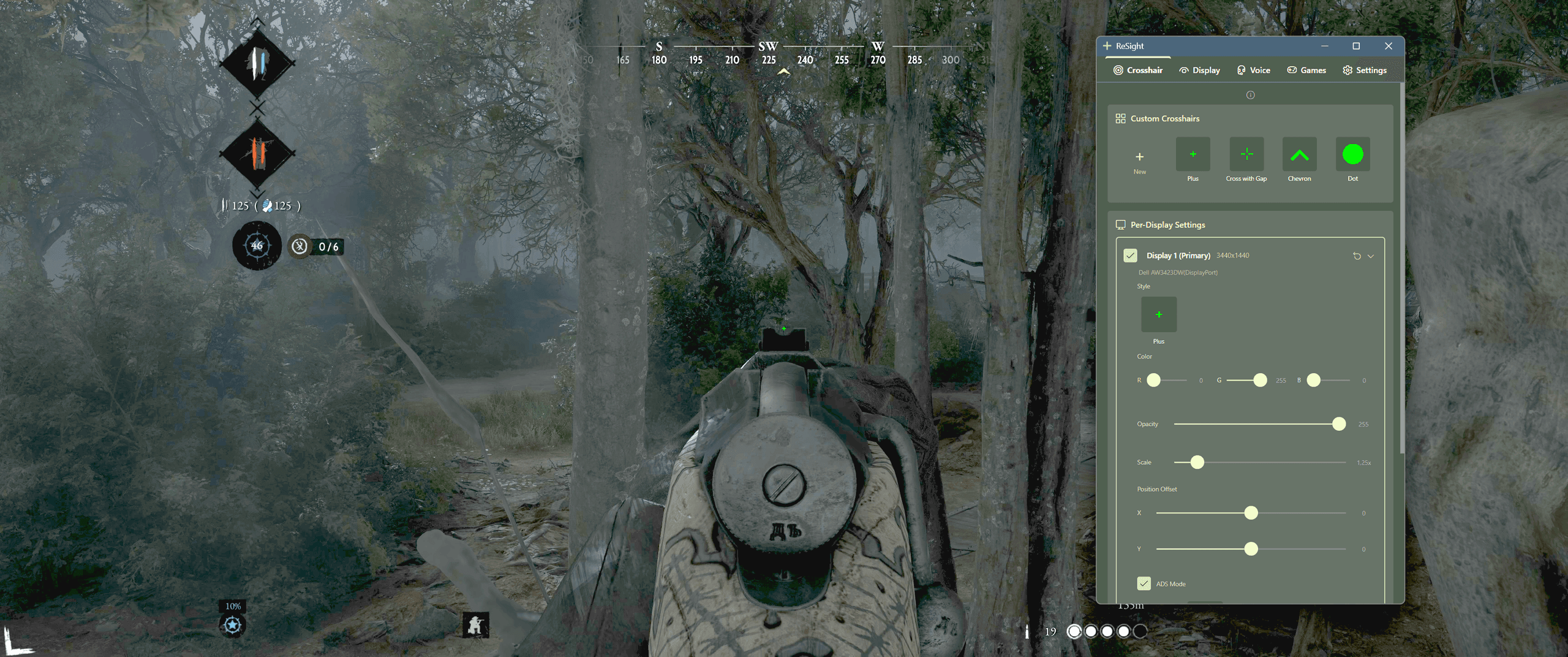
Wähle, welche Bildschirme ein Fadenkreuz anzeigen. Passe Farbe, Deckkraft und Größe an und verschiebe es horizontal oder vertikal an die gewünschte Position.
Wähle einen anderen Stil und Maßstab beim Zielen, optional mit eigener Farbe, Deckkraft und Position. ADS reagiert auf die rechte Maustaste per Halten oder Umschalten.
Speichere Fadenkreuz- und Bildvoreinstellungen und ordne sie Spielen zu. Die zugewiesene Voreinstellung wird angewendet, sobald das Spiel im Vordergrund ist.
Windows 10/11 · Kostenpflichtige App · Einmalkauf · Kein Abo
Fadenkreuz, Bild und Ton an einem Ort.
Wähle Farbe, Größe und Position. Zeichne dein eigenes Fadenkreuz oder importiere PNG/SVG-Bilder.
Passe Helligkeit, Kontrast und Gamma pro Monitor an. Digital Vibrance und NVIDIA local tone erfordern NVIDIA.
NVIDIA local tone benötigt einen von NVIDIA angesteuerten Bildschirm, SDR (HDR aus), den randlosen Fenstermodus und die installierte Zusatzkomponente. Normale Gammaanpassungen verwenden Windows-Anzeigefunktionen; HDR, Treiber und der Anzeigemodus des Spiels können ihre Wirkung begrenzen.
Speichere Fadenkreuz- und Bildeinstellungen pro Spiel. Dein zugewiesenes Profil wird aktiv, sobald das Spiel im Vordergrund ist.
Senke die Discord-Lautstärke per Tastenkürzel, wenn du das Spiel besser hören möchtest.
Einmaliger Kauf. Lebenslanger Zugang. Keine Abonnements oder versteckten Gebühren.
ReSight wurde entwickelt, um dein Spielerlebnis durch verbesserte visuelle Klarheit und Komfortfunktionen zu verbessern. Wir glauben an faires Spiel—dieses Tool ist nicht dazu gedacht, unfaire Vorteile zu bieten. Bitte nutze es verantwortungsvoll und in Übereinstimmung mit den Nutzungsbedingungen jedes Spiels. Wir haften nicht für etwaige Konsequenzen aus der Nutzung.
Hast du Fragen? Wir haben Antworten. Finde unten, was du brauchst.
Achte auf ein gut sichtbares Fadenkreuz, das dein Ziel nicht verdeckt, einstellbare Farbe und Größe, Positionssteuerung und Spielprofile. ReSight bietet diese Funktionen, einen Editor und PNG/SVG-Import unter Windows. Entscheidend sind auch Spielregeln und Anzeigemodus; kein Overlay passt zu jedem Spiel.
Ja. Wähle ein Design, zeichne im Pixel-Editor oder importiere eine PNG- oder SVG-Datei. Passe Farbe, Größe, Deckkraft und Position an und speichere das Ergebnis in deiner Galerie. Für das Zielen durch die Visierung sind separate Einstellungen möglich.
Spielspezifische Codes gehören in die Einstellungen des jeweiligen Spiels. ReSight verwendet ein separates Bildschirm-Fadenkreuz: Wähle ein Design, zeichne im Pixel-Editor oder importiere eine PNG- oder SVG-Datei. Native VALORANT- oder CS2-Codes werden nicht importiert.
ReSight ist ein Bildschirm-Overlay für Windows. Diese Seite zeigt Beispiele aus Hunt: Showdown und lokalem PvE in Escape from Tarkov. Die Spieleübersicht gruppiert weitere Shooter nach Fadenkreuz-Anforderungen; sie ist keine Liste getesteter Kompatibilität. Prüfe die aktuellen Spielregeln und den Anzeigemodus.
ReSight ist ein Bildschirm-Overlay für Windows. Beginne im randlosen Fenstermodus und prüfe den aktivierten Monitor, das Fadenkreuz und das zugewiesene Spielprofil. Die globale Umschaltung liegt standardmäßig auf F7 und ist in den Einstellungen änderbar. Blockiert ein Spiel externe Overlays, nutze seine integrierten Optionen.
ReSight ist eine kostenpflichtige Windows-App mit einmaligem Kauf und ohne Abonnement. Die Lizenz umfasst Fadenkreuze, Bildschirmeinstellungen, Discord-Lautstärkeregelung und Spielprofile. Den aktuellen Preis findest du im Preisbereich.
ReSight ist eine Bildschirm-Overlay-Anwendung, die nicht in Spiele injiziert oder Spieldateien modifiziert. Überprüfe jedoch immer die Nutzungsbedingungen deines Spiels, da die Richtlinien zwischen Spielen und Anti-Cheat-Systemen variieren.
Jede Lizenz wird auf einem Gerät aktiviert. Wenn du deine Lizenz auf einen neuen Computer übertragen musst, kannst du den Support kontaktieren, um deine Aktivierung zurückzusetzen. Bei Supportfragen kannst du auch die Admins in unserem Discord anschreiben. Discord beitreten
Drücke einen Hotkey, um die Voice-Chat-Lautstärke deiner Teamkollegen in intensiven Momenten sofort zu senken. Drücke erneut, um sie wiederherzustellen. Ideal für Clutch-Situationen, in denen du dich konzentrieren musst.
Nach der ersten Aktivierung funktioniert ReSight vollständig offline. Für die tägliche Nutzung ist keine Internetverbindung erforderlich.
Helligkeit, Kontrast und Gamma verwenden Windows-Anzeigefunktionen und sind nicht auf NVIDIA beschränkt. Digital Vibrance und NVIDIA local tone erfordern NVIDIA; local tone benötigt außerdem SDR, den randlosen Fenstermodus und die installierte Zusatzkomponente.
Dürfen wir Google Analytics und OpenAI-Cookies verwenden, um Besuche und Käufe zu messen? Dies ist freiwillig und beeinflusst Ihren Kauf nicht. Datenschutzerklärung