
Créez ou importez votre modèle
Dessinez dans l’éditeur de pixels ou importez une image PNG ou SVG. Nommez votre réticule et enregistrez-le dans la galerie pour changer de modèle à tout moment.
Superpositions de réticule personnalisées, ajustements d'affichage pour les cartes sombres et lumineuses, et contrôle du volume Discord. Tout dans une seule application.
Paiement unique · Windows 10/11
Rejoindre DiscordReSight est une application Windows pour les réticules superposés, les réglages d’affichage et les profils de jeu. Créez un réticule en point ou importez PNG ou SVG, puis gardez ensemble réticule, luminosité, contraste et gamma.
Dessinez dans l’éditeur de pixels ou importez une image PNG ou SVG. Nommez votre réticule et enregistrez-le dans la galerie pour changer de modèle à tout moment.
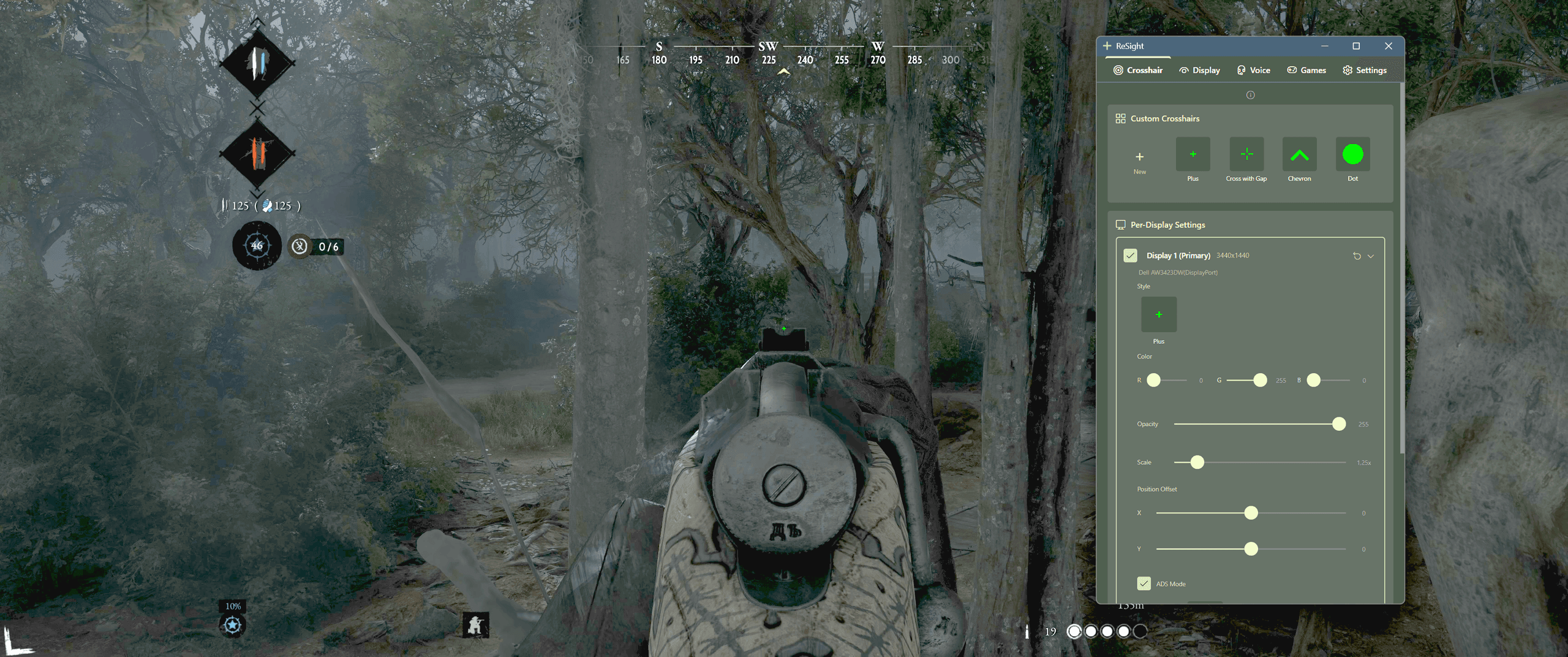
Choisissez les écrans qui affichent un réticule. Réglez sa couleur, son opacité et sa taille, puis ajustez sa position horizontalement et verticalement.
Choisissez un autre style et une autre taille en visée, avec une couleur, une opacité et une position distinctes si nécessaire. L’ADS s’active par maintien ou bascule du clic droit.
Enregistrez vos préréglages de réticule et d’affichage, puis associez-les aux jeux. Le préréglage associé s’applique lorsque le jeu est au premier plan.
Windows 10/11 · Application payante · Achat unique · Sans abonnement
Réticule, affichage et son au même endroit.
Choisissez la couleur, la taille et la position. Dessinez votre réticule ou importez des images PNG/SVG.
Réglez luminosité, contraste et gamma par écran. Digital Vibrance et NVIDIA local tone nécessitent NVIDIA.
NVIDIA local tone nécessite un écran piloté par NVIDIA, le mode SDR (HDR désactivé), un jeu en fenêtre sans bordure et le composant optionnel installé. Les réglages gamma classiques utilisent les fonctions d’affichage Windows ; le HDR, les pilotes et le mode d’affichage du jeu peuvent limiter leur effet.
Enregistrez les réglages de réticule et d’affichage par jeu. Le profil attribué s’active lorsque le jeu est au premier plan.
Baissez le volume Discord avec un raccourci lorsque vous avez besoin de mieux entendre le jeu.
Achat unique. Accès à vie. Pas d'abonnements ni de frais cachés.
ReSight est conçu pour améliorer votre expérience de jeu grâce à une meilleure clarté visuelle et des fonctionnalités pratiques. Nous croyons au jeu équitable—cet outil n'est pas destiné à fournir des avantages injustes. Veuillez l'utiliser de manière responsable et conformément aux conditions d'utilisation de chaque jeu. Nous ne sommes pas responsables des conséquences résultant de l'utilisation.
Vous avez des questions ? Nous avons des réponses. Trouvez ce dont vous avez besoin ci-dessous.
Choisissez un viseur visible qui ne masque pas la cible, une couleur et une taille réglables, un contrôle de position et des profils de jeu. ReSight propose ces fonctions, un éditeur et l’import PNG/SVG sous Windows. Tenez compte des règles et du mode d’affichage ; aucun overlay ne convient à tous les jeux.
Oui. Choisissez un modèle, dessinez dans l’éditeur de pixels ou importez une image PNG ou SVG. Réglez couleur, taille, opacité et position, puis enregistrez le viseur dans la galerie. Des réglages distincts sont possibles lorsque vous visez avec votre arme.
Les codes propres à un jeu s’utilisent dans ses paramètres. ReSight affiche un viseur séparé : choisissez un modèle, dessinez dans l’éditeur de pixels ou importez une image PNG ou SVG. Il n’importe pas les codes natifs de VALORANT ou CS2.
ReSight est une superposition d’écran pour Windows. Cette page présente des exemples de Hunt: Showdown et du PvE local dans Escape from Tarkov. Le catalogue regroupe d’autres jeux de tir selon les besoins de réticule ; il ne constitue pas une liste de compatibilité testée. Vérifiez les règles actuelles du jeu et son mode d’affichage.
ReSight est une superposition Windows. Commencez par le mode fenêtré sans bordure, puis vérifiez l’écran, le viseur activé et le profil attribué. Le raccourci global est F7 par défaut et peut être modifié dans les paramètres. Si un jeu bloque les overlays externes, utilisez ses options intégrées.
ReSight est une application Windows payante avec un achat unique, sans abonnement. La licence comprend les viseurs, les réglages d’affichage, le contrôle du volume Discord et les profils de jeu. Consultez le tarif actuel dans la section des prix.
ReSight est une application de superposition d'écran qui ne s'injecte pas dans les jeux et ne modifie pas les fichiers de jeu. Cependant, vérifiez toujours les conditions d'utilisation de votre jeu car les politiques varient entre les jeux et les systèmes anti-triche.
Chaque licence est activée sur une seule machine. Si vous devez transférer votre licence sur un nouvel ordinateur, vous pouvez contacter le support pour réinitialiser votre activation. Pour toute question de support, vous pouvez aussi contacter les admins sur notre Discord. Rejoindre Discord
Appuyez sur un raccourci clavier pour baisser instantanément le volume du chat vocal de vos coéquipiers pendant les moments intenses. Appuyez à nouveau pour le restaurer. Idéal pour les situations cruciales où vous devez vous concentrer.
Après l'activation initiale, ReSight fonctionne complètement hors ligne. Aucune connexion Internet n'est requise pour une utilisation quotidienne.
La luminosité, le contraste et le gamma utilisent les fonctions d’affichage Windows et ne sont pas réservés à NVIDIA. Digital Vibrance et NVIDIA local tone nécessitent NVIDIA ; local tone exige aussi le mode SDR, une fenêtre sans bordure et le composant optionnel installé.
Pouvons-nous utiliser Google Analytics et des cookies OpenAI pour mesurer les visites et les achats ? Ce choix est facultatif et ne modifie pas votre achat. Politique de confidentialité